Cómo Instalar ComfyUI en Windows [2026]
Guía paso a paso para instalar ComfyUI en Windows. Incluye configuración de GPU, Python, y solución de errores comunes.
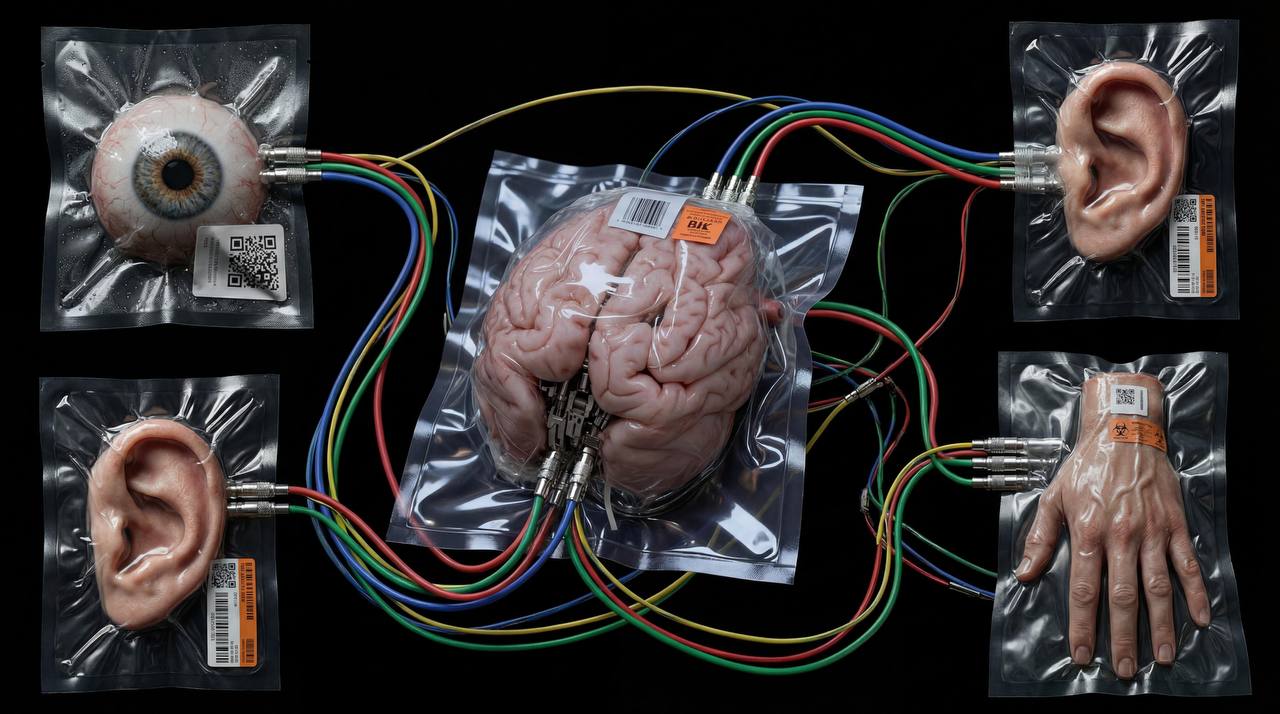
ComfyUI es la interfaz más potente para trabajar con modelos de difusión, pero la instalación puede ser intimidante si no tenés experiencia técnica. En esta guía te muestro exactamente cómo instalarlo en Windows paso a paso.
⚡ ¿Sin GPU o sin ganas de instalar?
Usá nuestro Playground para acceder a ComfyUI en la nube con GPUs de hasta 200GB VRAM. Todo preconfigurado, sin instalación.
Ir al Playground →Requisitos del Sistema
Antes de empezar, verificá que tu PC cumple estos requisitos:
Hardware Mínimo
- GPU: NVIDIA con 4GB VRAM mínimo (GTX 1650 o superior)
- RAM: 16GB (32GB recomendado)
- Almacenamiento: SSD con 50GB libres (100GB+ recomendado para modelos)
- Sistema: Windows 10/11 64-bit
Hardware Recomendado
- GPU: NVIDIA RTX 3060 12GB o superior
- RAM: 32GB
- Almacenamiento: SSD NVMe con 200GB+ libres
⚠️ Importante: ComfyUI requiere GPU NVIDIA con soporte CUDA. Las GPUs AMD e Intel tienen soporte limitado y no están cubiertas en esta guía.
Paso 1: Instalar Drivers NVIDIA
Primero, asegurate de tener los drivers de NVIDIA actualizados:
- Abrí GeForce Experience o visitá nvidia.com/drivers
- Descargá e instalá el driver más reciente para tu GPU
- Reiniciá la PC
Para verificar la instalación, abrí CMD y ejecutá:
nvidia-smiDeberías ver información de tu GPU y la versión de CUDA.
Paso 2: Instalar Python 3.10
ComfyUI funciona mejor con Python 3.10 o 3.11:
- Descargá Python 3.10 desde python.org
- IMPORTANTE: Marcá "Add Python to PATH" durante la instalación
- Completá la instalación
Verificá la instalación:
python --versionDebería mostrar "Python 3.10.x" o similar.
Paso 3: Instalar Git
Git es necesario para clonar el repositorio:
- Descargá Git desde git-scm.com
- Instalá con las opciones por defecto
Verificá:
git --versionPaso 4: Descargar ComfyUI
Ahora descargamos ComfyUI:
- Abrí CMD o PowerShell
- Navegá a donde querés instalar (ej:
cd C:\AI) - Ejecutá:
git clone https://github.com/comfyanonymous/ComfyUI.git
cd ComfyUI
Paso 5: Crear Entorno Virtual (Recomendado)
Es buena práctica usar un entorno virtual:
python -m venv venv
venv\Scripts\activate
Sabrás que está activado cuando veas (venv) al inicio de la línea.
Paso 6: Instalar PyTorch con CUDA
Esta es la parte más importante. Instalá PyTorch con soporte CUDA:
pip install torch torchvision torchaudio --index-url https://download.pytorch.org/whl/cu121Esto puede tardar varios minutos dependiendo de tu conexión.
Paso 7: Instalar Dependencias de ComfyUI
pip install -r requirements.txtPaso 8: Descargar un Modelo
ComfyUI necesita al menos un modelo para funcionar. Descargá SDXL o FLUX:
- Visitá Hugging Face
- Descargá el archivo
.safetensors - Colocalo en
ComfyUI/models/checkpoints/
Paso 9: Ejecutar ComfyUI
¡Ya estamos listos!
python main.pyAbrí tu navegador en http://localhost:8188 y verás la interfaz de ComfyUI.
Solución de Errores Comunes
"CUDA out of memory"
Tu GPU no tiene suficiente VRAM. Soluciones:
- Usá modelos más pequeños
- Reducí la resolución de generación
- Agregá
--lowvramal ejecutar
"Torch not compiled with CUDA enabled"
Instalaste PyTorch sin CUDA. Reinstalá con el comando del Paso 6.
"ModuleNotFoundError"
Falta alguna dependencia. Ejecutá:
pip install [nombre_del_modulo]Próximos Pasos
Ya tenés ComfyUI funcionando. Ahora podés:
- Aprender los conceptos básicos de ComfyUI
- Instalar y usar FLUX
- Dominar ControlNet
- Probar workflows avanzados en el Playground
¿Querés dominar ComfyUI de verdad?
En Morfeo Labs desarrollamos sistemas de IA generativa a medida. Si necesitás ayuda profesional, estamos para ayudarte.
Conocer Morfeo Labs →